 00:00 - 00:47
 Step 01
下载并安装 FmodeStudio
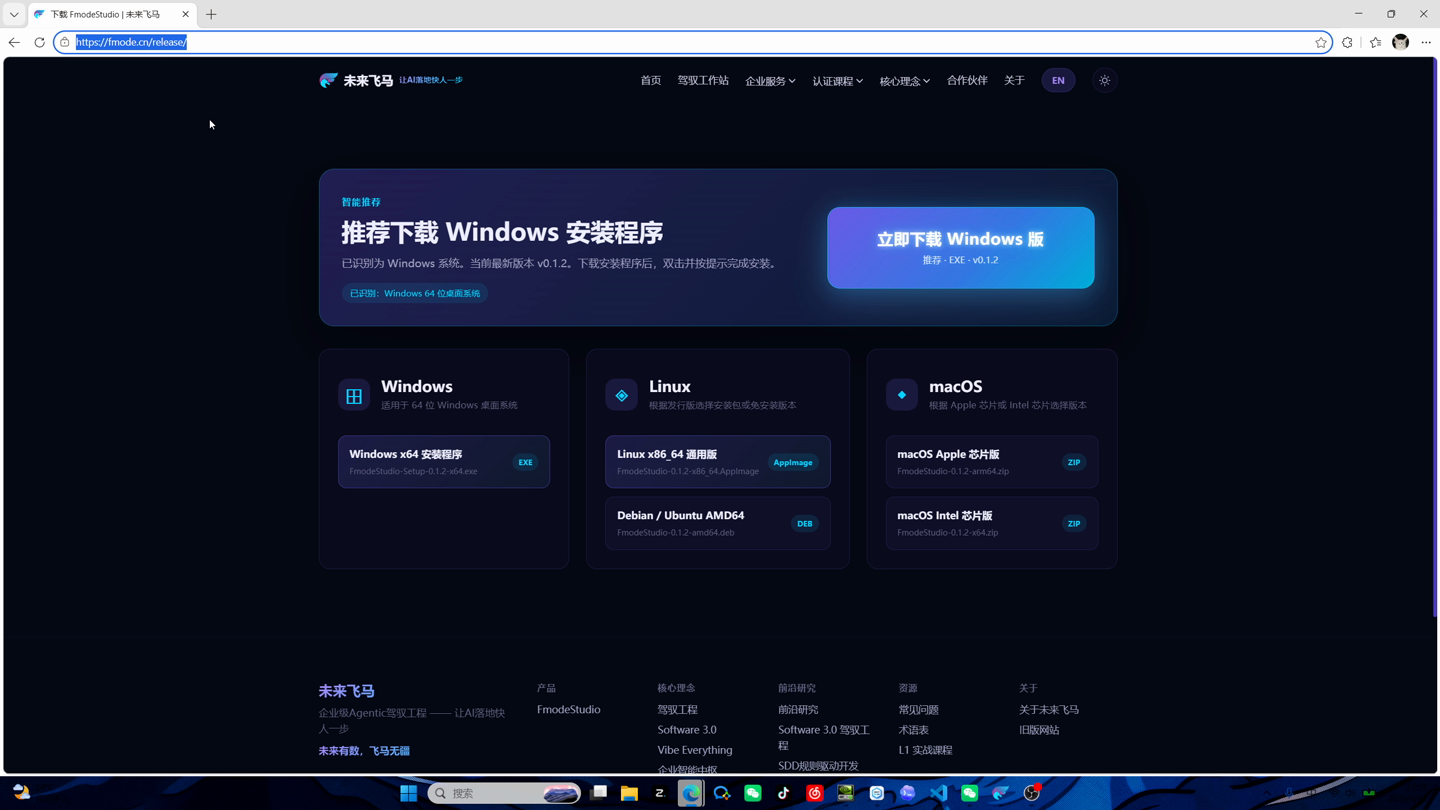
进入未来飞马下载页,选择 Windows 安装程序,下载后一路下一步完成安装,并启动 FmodeStudio。
操作动作
- 打开 fmode.cn/release 下载页
- 选择 Windows 安装程序
- 完成安装后启动 FmodeStudio
- 等待 Fmode OS 工作台加载完成
通过标准
能看到 Fmode OS 主界面,左侧有对话、系统信息、配置模型、安装技能等入口。
它不是单纯安装软件,而是把“客户 Brief → 技能包 → Claude Code 执行 → 可复核名单报告”跑成一个标准工作流。
下载 FmodeStudio,启动 Fmode OS。
新建 test-tihao,作为技能运行空间。
把 Tihao SOP 技能包安装到项目。
用 brief-docs 管理客户输入材料。
Claude Code 执行,并输出报告和数据。
00:00 - 00:47 Step 01
进入未来飞马下载页,选择 Windows 安装程序,下载后一路下一步完成安装,并启动 FmodeStudio。
能看到 Fmode OS 主界面,左侧有对话、系统信息、配置模型、安装技能等入口。
 00:53 - 01:50
 Step 02
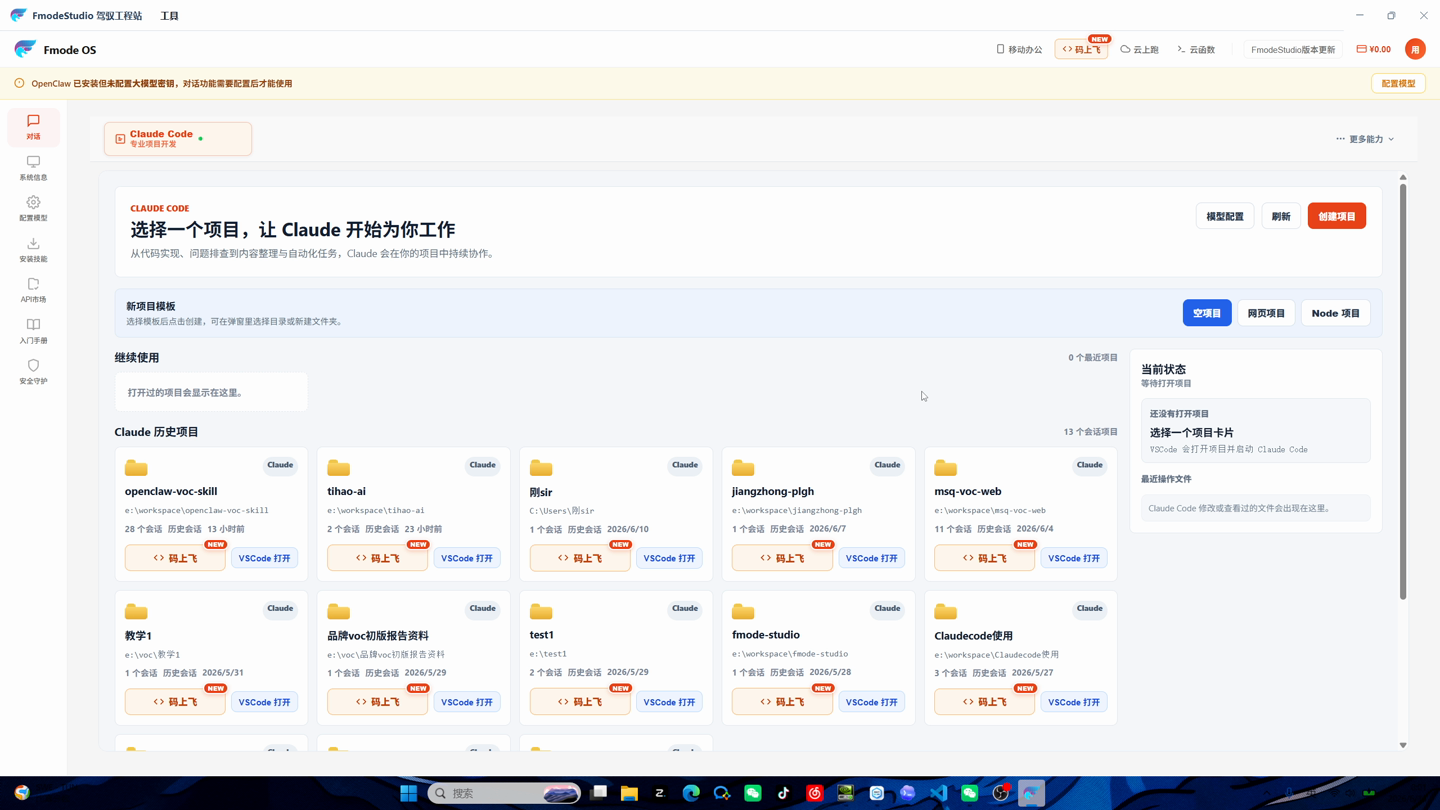
在快速使用 Claude Code 的工具区创建空项目,选择本地目录,例如 E 盘下的 test-tihao。
项目能被 FmodeStudio 识别,并作为后续安装技能包的目标目录。
 01:51 - 02:26
 Step 03
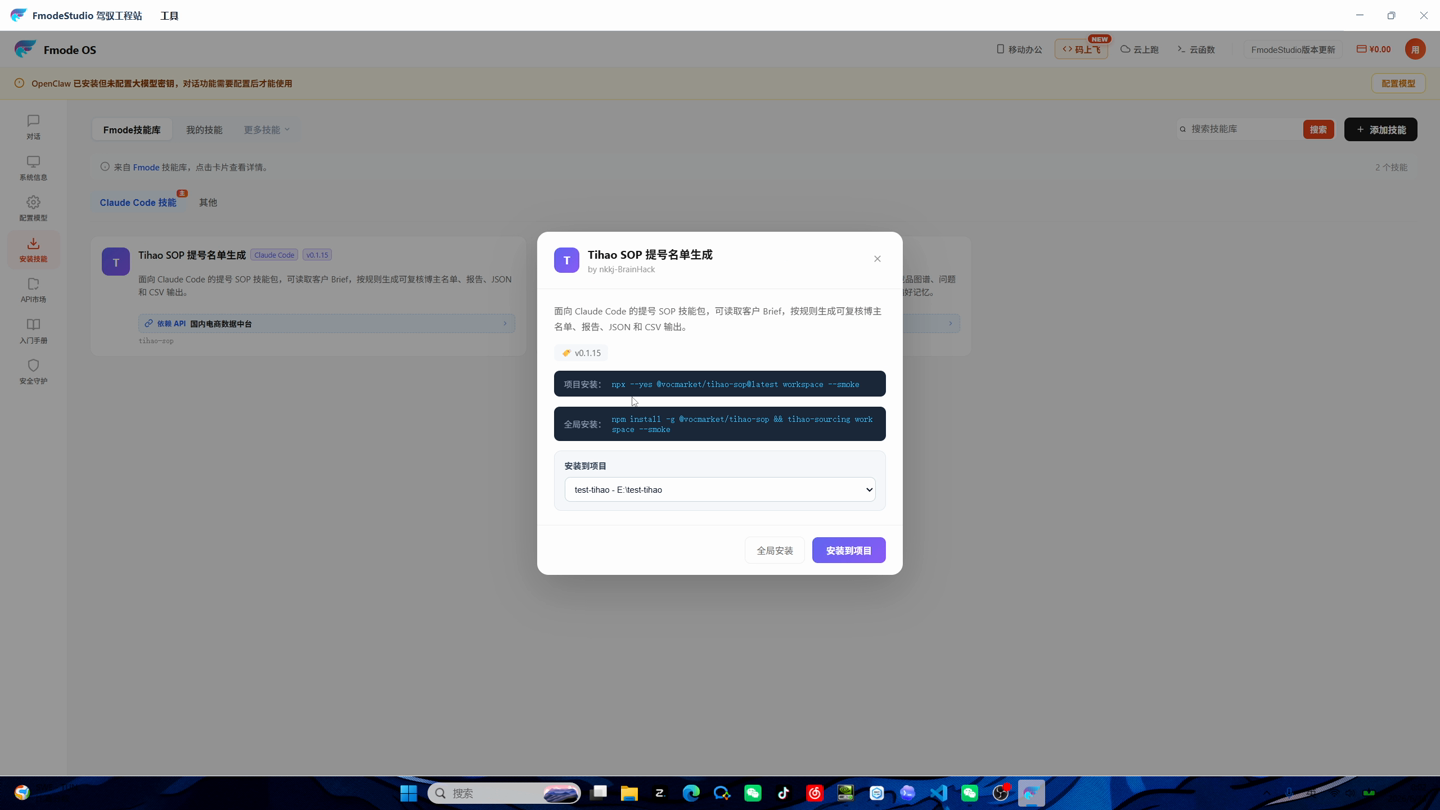
进入安装技能页,找到 Tihao SOP 提号名单生成技能,选择刚才创建的项目,点击安装到项目。
安装日志提示执行完成,项目内出现技能包相关文件。
 02:26 - 04:20
 Step 04
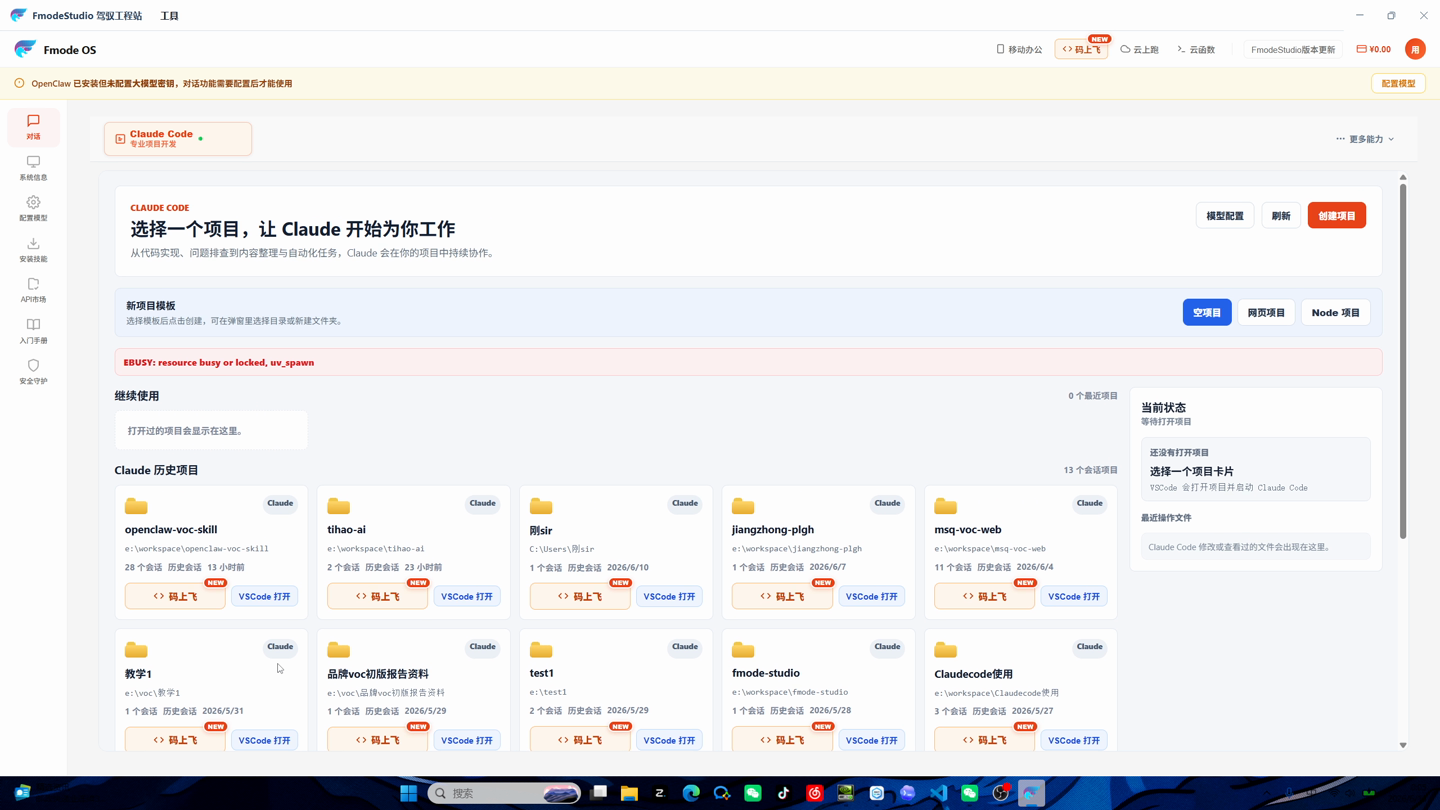
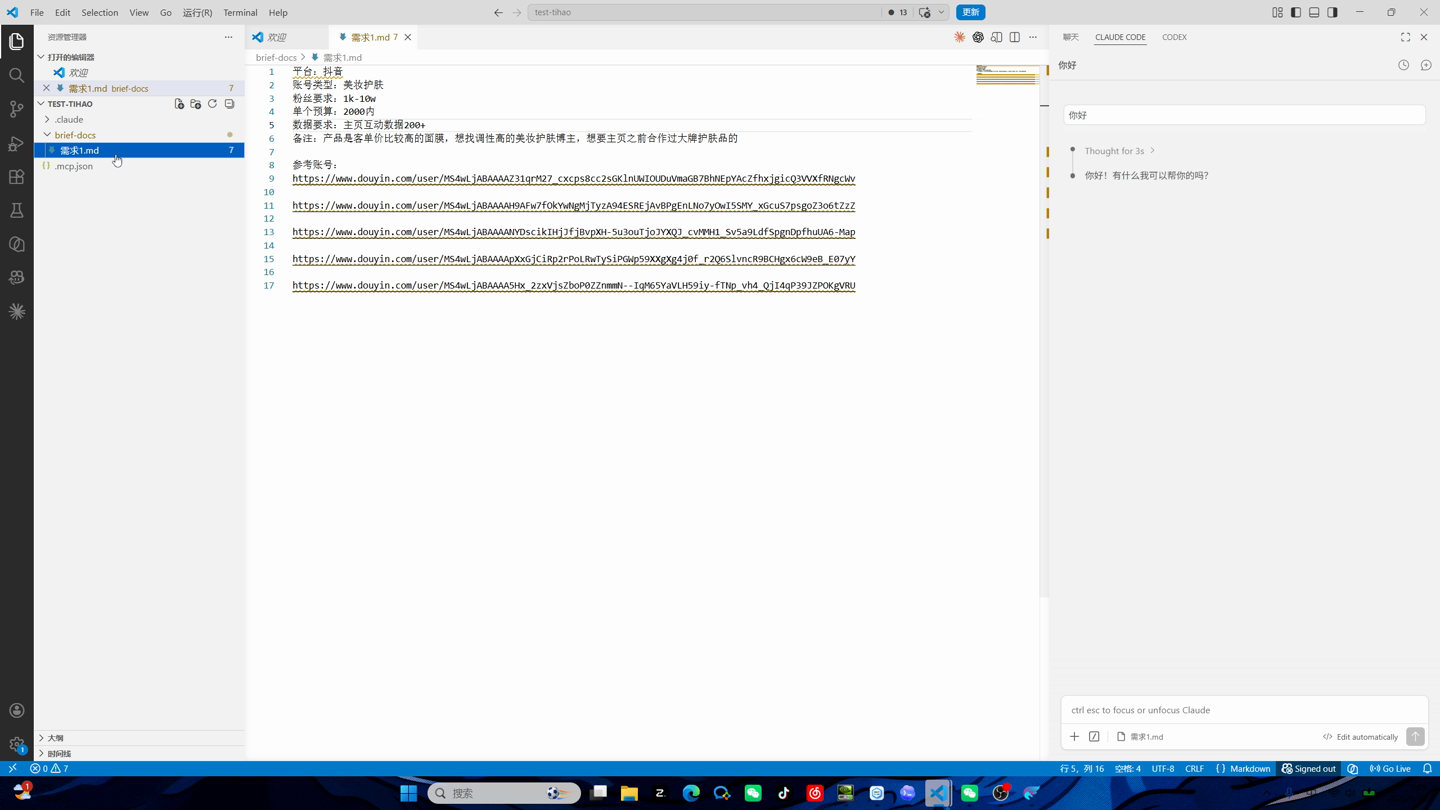
如果 FmodeStudio 内的打开按钮没有响应,可以手动打开 VS Code,选择刚才的项目目录,再进入 Claude Code 对话。
Claude Code 能正常回复,说明项目、插件和模型链路已经可用。
 04:20 - 06:15
 Step 05
在项目中创建 brief-docs 文件夹,把客户 Brief、调性说明、备注材料等放进去,作为提号任务的输入。
brief-docs 中至少有一份清晰的 Brief,包含品牌、类目、预算、达人要求、排除规则等。
06:15 - 08:30 Step 06
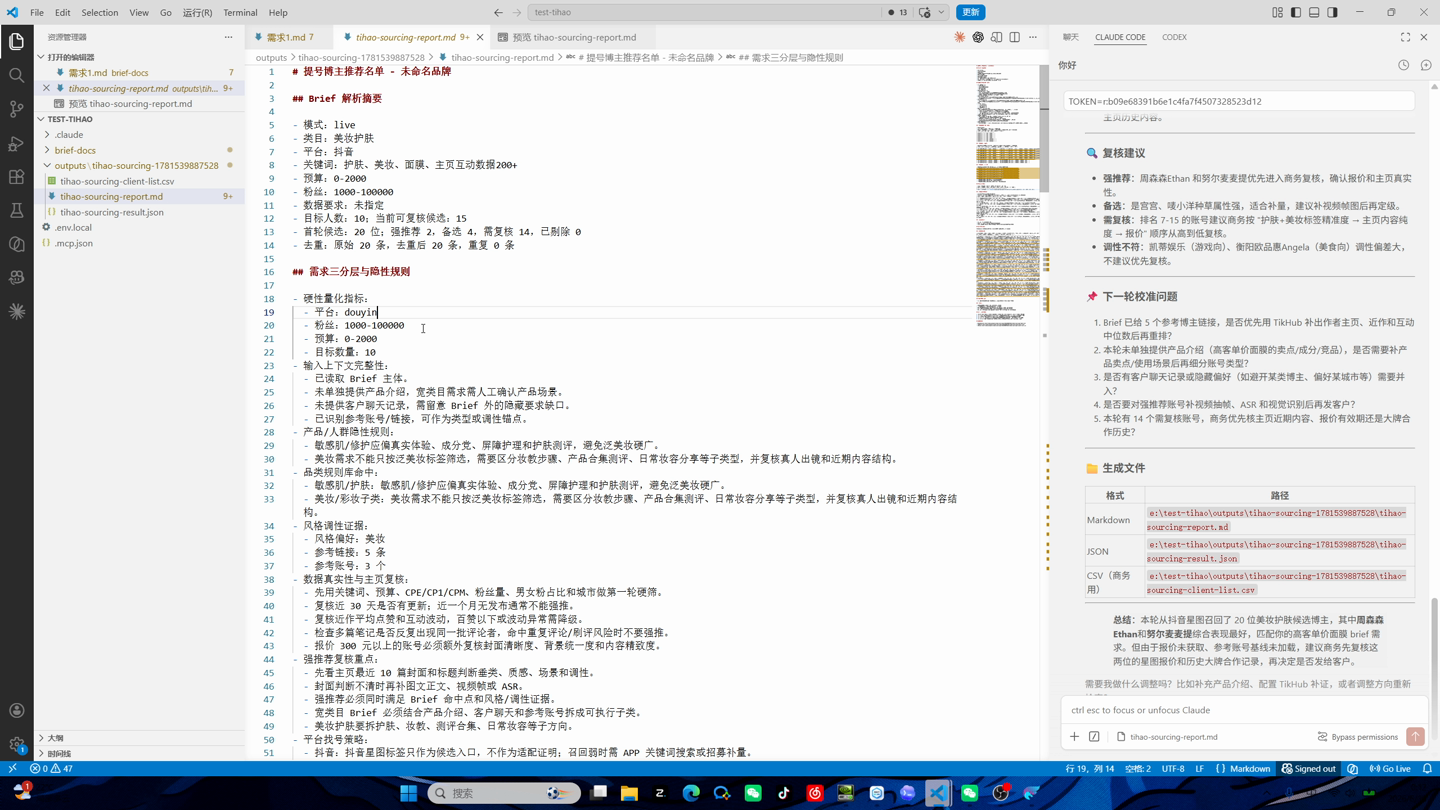
在 Claude Code 中引用 Brief 路径,要求它根据 Tihao SOP 技能包跑一遍名单生成。执行过程中遇到权限确认可以选择 Yes 或 Always allow。
outputs 目录下生成提号报告、原始数据和可复核证据。
 08:30 - 10:16
 Step 07
打开 outputs 下的 Markdown 报告,用预览模式查看推荐名单、证据、报价缺失提示和下一轮校准问题。
最终能得到一份可复核的博主推荐名单,以及下一步补数/复核建议。
根据 Tihao SOP 技能包,读取下面这份 Brief,帮我跑一遍提号名单生成。

Brief 路径:
<把 brief-docs 里的 Markdown 文件路径粘贴到这里>

要求:
1. 先复述 Brief 中的品牌、类目、预算、达人要求和排除规则。
2. 按技能包流程生成可复核的博主候选名单。
3. 输出 Markdown 报告、JSON 原始结构和 CSV 简易表。
4. 每个推荐都要给出证据、风险点、缺失字段和下一步复核建议。
5. 如果发现报价、粉丝量或互动数据不足,请单独列为“待补数据”。
页面主流程基于视频语音转写后人工校正了关键产品词;下方保留一版整理后的逐字稿,方便复盘讲解节奏。
我们展开这个提号的安装,还有使用的教程。
首先我们要打开未来飞马的下载页,然后点击下载 Windows 安装程序。
下载完之后打开安装文件,一步步下一步安装。安装好了之后直接运行,等待页面加载。
这里有一个快速使用 Claude Code 的工具。我们先创建一个空项目,选择本地目录,新建 test-tihao 文件夹。
项目打开后,进入安装技能。这里有我们提供的技能包,选择 Tihao SOP 提号名单生成,点击安装到项目,选择刚才创建的文件夹,等待安装完毕。
安装完成后回到对话页面,可以选择马上飞或者 VS Code 打开。如果这里没有响应,可以自己打开 VS Code,打开刚才的项目文件夹。
打开之后,右侧聊天选择 Claude Code,先输入“你好”测试对话是否正常。
接下来创建一个 brief-docs 文件夹,用来存储客户 Brief、调性说明、备注材料和其他输入文档。把 Brief 保存进去,按 Ctrl + S 保存。
可以把文档直接拖进对话框,也可以选中文档右键复制路径,然后粘贴到提示词里。
提示词可以写:根据相关技能,帮我跑这个 Brief 对应的博主名单。
执行过程中,按照 Tihao SOP 来处理 Brief。遇到工具权限确认时,可以一直点 Yes,也可以选择 Always allow,让它自动执行。
如果需要打开数据中台或 API 链接,就进入对应页面处理 Token 或充值。充值完成后刷新,让它继续跑。
最后会输出一版强推荐名单和候选名单,并在 outputs 目录生成对应文件。可以打开 Markdown 报告查看摘要、需求分层、推荐名单、证据、报价缺失和下一步校准问题。
如果发现数据不完整,就根据报告里的“待补数据”和“下一轮校准问题”继续补充,让 Claude Code 再跑一轮。